# 为什么要破解白名单呢?
破解白名单可以让 Y40 安装第三方的无线网卡,黑苹果的时候很有用,在 MAC OS 上,出厂自带的网卡基本是废了,蓝牙时可用时不可用,无线是用不了了,只能安装第三方的网卡。
# 本文章中所需要的工具
-
[1]Y40-70 BIOS V1.12.exe:down.delicacy.ooo/Y40-70BIOS/Y40-70 BIOS V1.12.exe
-
[2]Fptw64.zip:down.delicacy.ooo/Y40-70BIOS/Fptw64.zip
-
[3]Y40-70 BIOS V1.07.exe:down.delicacy.ooo/Y40-70BIOS/Y40-70 BIOS V1.07.exe
-
[4] Insyde EzH2O 中文版.zip:down.delicacy.ooo/Y40-70BIOS/InsydeEzH2O 中文版.zip
-
[5]UEFIPATCH.zip:down.delicacy.ooo/Y40-70BIOS/UEFIPATCH.zip (可选)
# 升级 BIOS 至 1.12
- 1、在 Windows 系统下下载附件 Y40-70 BIOS V1.12
- 2、以管理员身份运行附件 Y40-70 BIOS V1.12.exe, 运行大致如图:
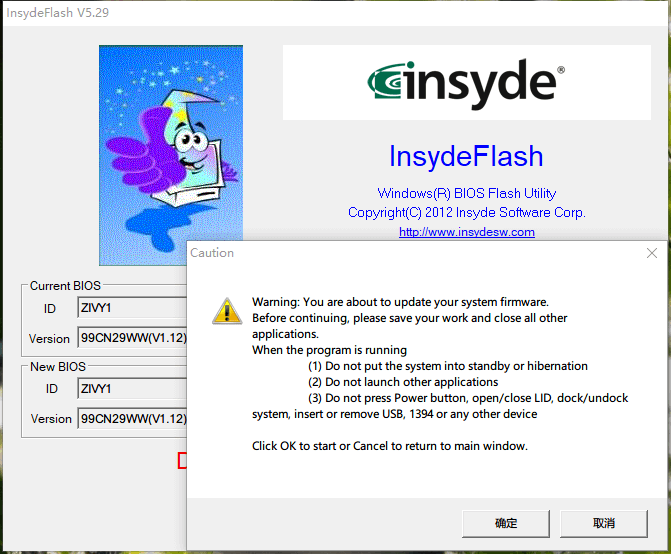
- 3、(ps: 打开这个软件的时候要把充电器插在电脑上,不然打开软件就会报错) 在 跳出的窗口中点击 “确定”,电脑就会自动重启,进入 BIOS 刷写模式,等待大概 2 分钟,电脑会自动重启,这个时候电脑的 BIOS 版本就是 1.12 了。
- 切记,升级 / 降级 BIOS 的过程中万万不可关机 / 拔掉电源等操作,安安静静等电脑更新就好了,如果 BIOS 更新的过程中出现断电之类的导致电脑无法开机,可能要返厂才能解决问题了。
# 备份 1.12 的 BIOS,再将 BIOS 降级至 1.07
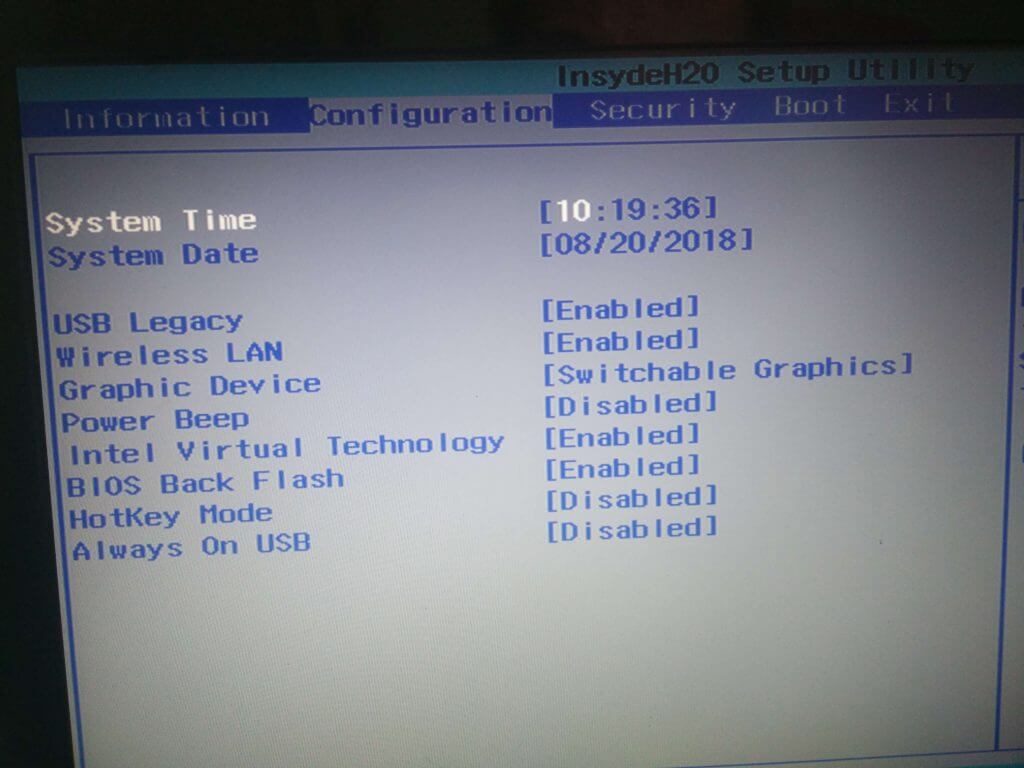
- 1、开机时摁 F2 进入 BIOS,进入 Configuration-BIOS Back Flash,按回车,选择 Enabled,意思就是允许 BIOS 降级。
-
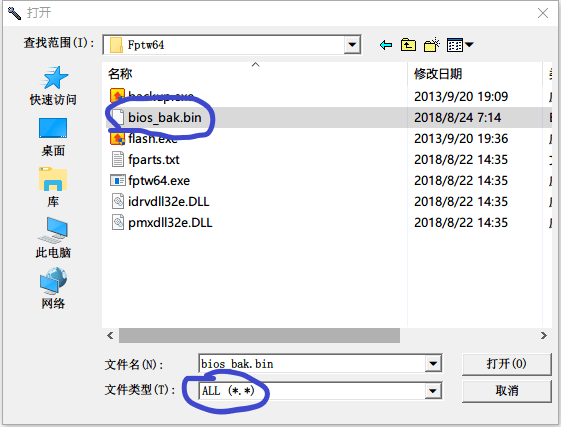
2、下载附件 Fptw64.zip,解压,然后以管理员身份打开 backup.exe,完成后会自动生成一个 bios_bak.bin 在目录下。
-
3、将 BIOS 版本降级至 1.07:
-
先下载附件 [Y40-70 BIOS V1.07.exe](down.delicacy.ooo/Y40-70BIOS/Y40-70 BIOS V1.07.exe)
-
然后以管理员身份运行 Y40-70 BIOS V1.07.exe,和升级 1.12 时一样的操作,将 BIOS 版本降至 1.07
# 修改 1.12BIOS
- 1、BIOS 成功降级至 1.07 后电脑正常开机进入 Windows 系统下载附件中的 Insyde EzH2O 中文版和 UEFI PATCH (可选)。
- 2、解压 UEFI PATCH.zip,将上一步生成的 bios_bak.bin 放入该文件夹,打开 patch.bat,会自动生成 bios_patch.bin。(UEFI PATCH 的作用是可以在安装黑苹果时不用点选 PM 内核补丁,所以这一步操作可选)
- 3、解压 Insyde EzH2O 中文版.zip,将 bios_bak.bin 或 bios_patch.bin 放入该文件夹。
- 4、以管理员身份打开 EzH2O.exe
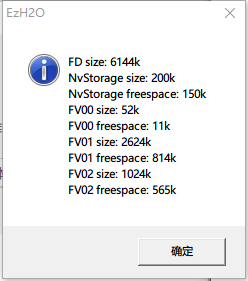
- 5、点击左上角的文件 - 载入,打开刚复制的 bios_bak.bin 或 bios_patch.bin。
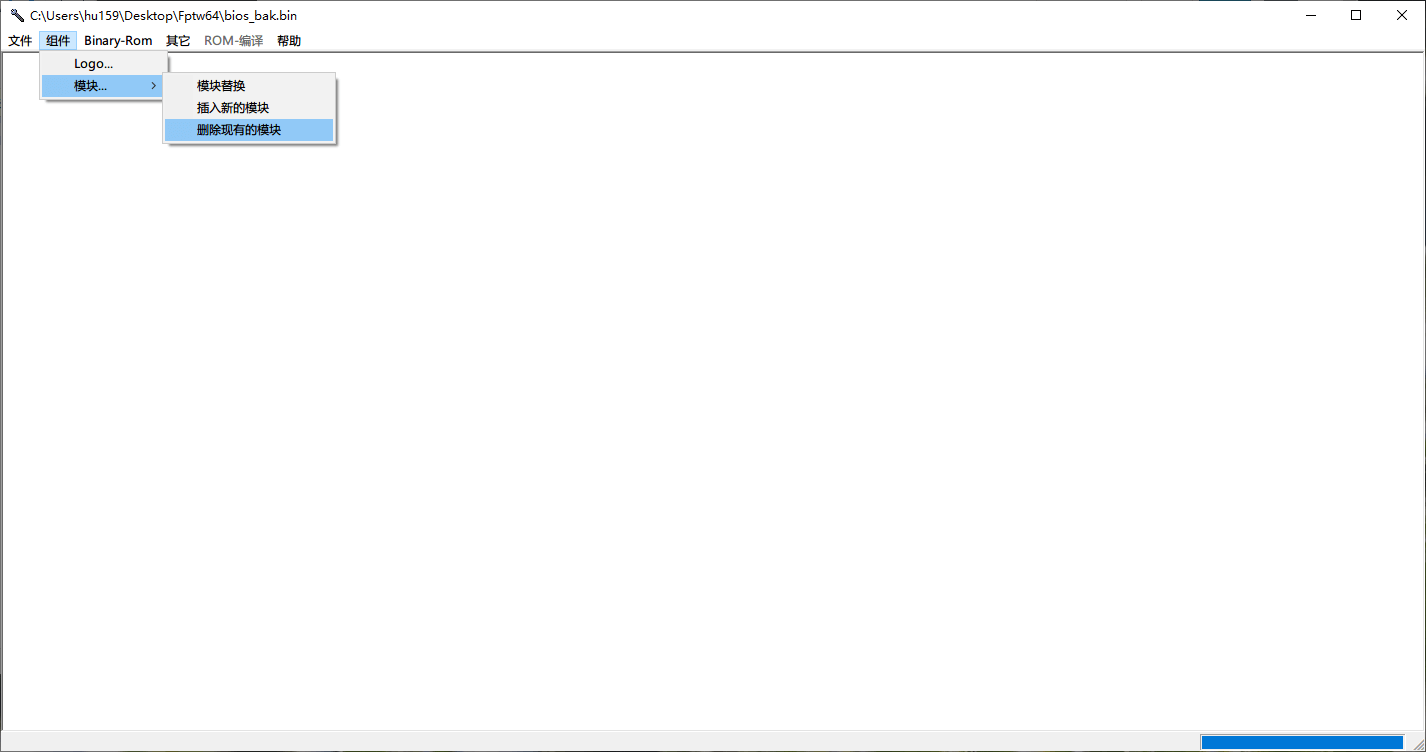
- 6、选择删除现有模块
-
7、找到 GUID 为 11D378C2-B472-412F-AD87-1BE4CD8B33A6 的模块,点击修补:
-
8、修补完成后,再点击左上角的文件 - 另存,把该文件保存为 bios_f.bin 并放入 fptw64 所在文件夹中。
# 刷入 1.12BIOS
- 先将电脑合盖睡眠 2-3 秒,然后打开电脑,进入 fptw64 所在文件夹,以管理员身份运行 flash.exe。
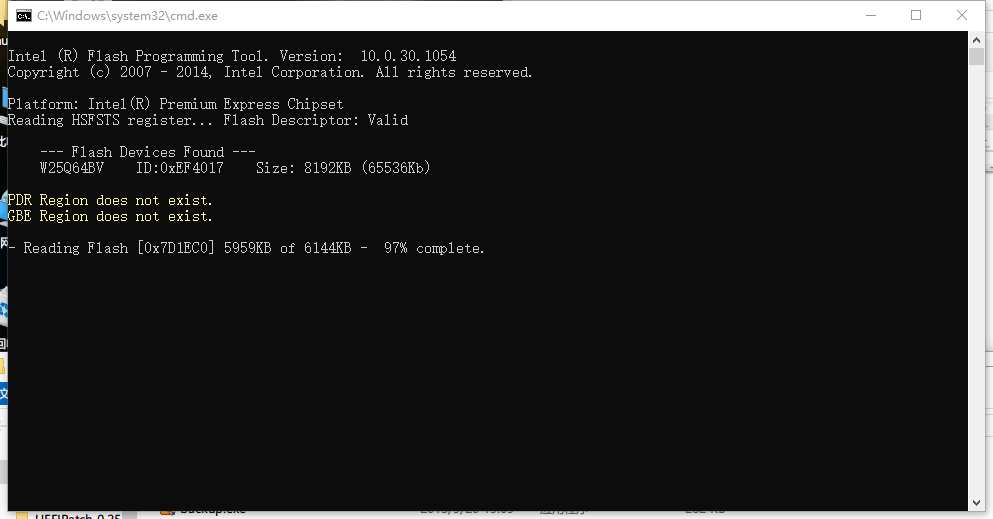
- 当出现以下界面时,恭喜你,你的电脑已经解除了白名单,可以随意换网卡了
附:刷完 bios 别忘了设置 bios 的虚拟化技术,安全启动选项及启动模式。